सॉफ्टवेयर इंस्टॉल किए बिना ऑनलाइन ZIP आर्काइव कैसे बनाएं

ऑनलाइन एक ZIP संग्रह बनाएं
आपके पास बंडल करने, सौंपने या व्यवस्थित करने के लिए फ़ाइलों का एक फ़ोल्डर है। दस चीज़ों को अलग-अलग अटैच करना भद्दा लगता है — ईमेल क्लाइंट अटैचमेंट को अलग तरह से हैंडल करते हैं, और प्राप्तकर्ता एक श्रृंखला में खोजबीन करना पसंद नहीं करते। इसका समाधान एक ZIP संग्रह है: एक फ़ाइल, आपके चुने हुए क्रम में। ऑनलाइन ZIP बनाना कंप्रेसन सॉफ़्टवेयर इंस्टॉल करने से बचाता है, जो एक लॉक-डाउन लैपटॉप, फ़ोन या उधार लिए गए डिवाइस पर मायने रखता है।
यह मार्गदर्शिका बताती है कि कब ZIP करना है, संग्रह बनाने के सामान्य तरीके, Seedr में इसे कैसे करें, और वे कमियाँ जो आपको परेशान कर सकती हैं।
फ़ाइलों को एक ZIP में क्यों बंडल करें
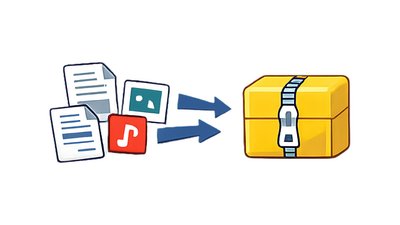
एक ZIP संग्रह एक एकल कंटेनर है जिसमें कई फ़ाइलें होती हैं। फ़ाइलें आमतौर पर कंप्रेस्ड होती हैं, लेकिन कंप्रेसन मुख्य बिंदु नहीं है — पैकेजिंग है। एक संग्रह डिस्क पर एक फ़ाइल है, आपके फ़ाइल प्रबंधक में एक प्रविष्टि है। इसे अनपैक करें और फ़ोल्डर संरचना बरकरार रहती है।
कंप्रेसन अनुपात सामग्री के साथ बहुत भिन्न होते हैं। सादा टेक्स्ट अच्छी तरह से कंप्रेस होता है (अक्सर 70%+)। फ़ोटो, वीडियो और ऑडियो आंतरिक रूप से पहले से ही कंप्रेस्ड होते हैं, इसलिए उन्हें ZIP करने से केवल थोड़ा ही बचता है। मिश्रित फ़ोल्डर आमतौर पर 10-30% सिकुड़ते हैं।
एक संग्रह बनाने के सामान्य मामले:
- परियोजना फ़ाइलों के एक सेट को एक डिलिवरेबल के रूप में पैकेज करना।
- एक अनुबंध और परिशिष्टों, या लोगो के एक फ़ोल्डर को एक फ़ाइल में बंडल करना।
- पूरे हो चुके काम को अपनी सक्रिय कार्यक्षेत्र से संरचना खोए बिना बाहर ले जाने के लिए संग्रह करना।
- किसी घटना से फ़ोटो इकट्ठा करना, एक-फ़ाइल सीमा वाले स्थान पर अपलोड करने से पहले।
- सिस्टम के बीच घूमना जहां एक ZIP एक फ़ोल्डर ट्री की तुलना में अधिक आसानी से यात्रा करता है।
लोग संग्रह बनाने के सामान्य तरीके
कई विकल्प। सही विकल्प इस बात पर निर्भर करता है कि फ़ाइलें कहाँ हैं और संग्रह को कहाँ जाना है।
- Windows बिल्ट-इन।फ़ाइलें चुनें, राइट-क्लिक करें, "Send to → Compressed (zipped) folder"। मुफ़्त, विश्वसनीय, ZIP तक सीमित।
- macOS बिल्ट-इन।फ़ाइलें चुनें, राइट-क्लिक करें, "Compress"। ZIP बनाता है।
- 7-Zip (Windows, मुफ़्त, ओपन सोर्स)। अधिक फ़ॉर्मेट, बेहतर कंप्रेसन, मज़बूत एन्क्रिप्शन। यदि आप अक्सर संग्रह करते हैं तो सबसे अच्छा विकल्प।
- Keka (macOS)। ZIP, 7z, TAR, और अन्य बनाने के लिए GUI।
- कमांड लाइन। zip -r output.zip folder Linux और macOS पर। स्क्रिप्टेबल और तेज़।
- ऑनलाइन ZIP उपकरण।फ़ाइलें अपलोड करें, संग्रह बनाएं, परिणाम डाउनलोड करें। काम करता है लेकिन दो बार अपलोड होता है — एक बार स्रोत फ़ाइलों को अपलोड करने के लिए, एक बार संग्रह को डाउनलोड करने के लिए। आकार सीमाएँ, प्रतिधारण नीतियाँ और विज्ञापन भिन्न होते हैं।
- बिल्ट-इन संग्रह के साथ क्लाउड स्टोरेज।कुछ क्लाउड सेवाएँ आपको क्लाउड में पहले से मौजूद फ़ाइलों को चुनने देती हैं और सर्वर-साइड पर एक ZIP बनाती हैं। इसे बनाने के लिए कोई पुनः अपलोड नहीं, कोई पुनः डाउनलोड नहीं।
यदि आपकी फ़ाइलें पहले से ही आपके कंप्यूटर पर हैं, तो OS उपकरण ठीक हैं। यदि वे पहले से ही क्लाउड में हैं, तो क्लाउड में संग्रह करने से राउंड-ट्रिपिंग से बचा जा सकता है।
Seedr में इसे करना
Seedr आपकी क्लाउड में पहले से मौजूद फ़ाइलों को एक ZIP में बंडल करता है। कोई स्थानीय सॉफ़्टवेयर नहीं, कोई पुनः अपलोड नहीं।
- Seedr में साइन इन करें और उन फ़ाइलों वाले फ़ोल्डर को खोलें जिन्हें आप संग्रह करना चाहते हैं।
- यदि फ़ाइलें पहले से वहाँ नहीं हैं, तो उन्हें अपलोड करें — ड्रैग एंड ड्रॉप करें, फ़ाइल पिकर का उपयोग करें, या एक लिंक पेस्ट करें।
- उन फ़ाइलों या फ़ोल्डरों का चयन करें जिन्हें आप संग्रह में चाहते हैं। कई आइटम चुनने के लिए Ctrl (या Cmd) दबाए रखें।
- चयन पर राइट-क्लिक करें।
- "New Archive" चुनें।संग्रह को एक नाम दें और पुष्टि करें।कार्य Tasks टैब में दिखाई देता है। जब Seedr कंप्रेस करता है तो प्रगति वहाँ दिखाई देती है।
- तैयार ZIP आपकी क्लाउड में स्रोत फ़ाइलों के बगल में आता है।
- वहाँ से, संग्रह को अपने डिवाइस पर सहेजें या इसे अपनी क्लाउड में छोड़ दें और बाद में खींच लें। स्रोत फ़ाइलें अछूती रहती हैं।
- Seedr मुफ़्त में आज़माएँ
Seedr मुफ़्त में आज़माएँ

असामान्य वर्णों वाले फ़ाइल नाम।
ZIP ने ऐतिहासिक रूप से फ़ाइल नामों के लिए OS कोडपेज का उपयोग किया है। उच्चारण वाले या गैर-लैटिन वर्णों वाला नाम आपको ठीक लग सकता है लेकिन प्राप्तकर्ता के सिस्टम पर मोजिबाके के रूप में दिखाई दे सकता है। आधुनिक एक्सट्रैक्टर आमतौर पर UTF-8 को संभालते हैं, लेकिन पुराने Windows लड़खड़ा सकते हैं।
- 260 वर्णों से अधिक के फ़ाइल पाथ। ZIP में फ़ाइल नामों के लिए ऐतिहासिक रूप से OS कोडपेज का उपयोग होता रहा है। उच्चारण-चिह्नों या गैर-लैटिन अक्षरों वाला नाम आपको ठीक दिख सकता है, लेकिन प्राप्तकर्ता के सिस्टम पर अस्पष्ट अक्षरों (mojibake) में दिख सकता है। आधुनिक एक्सट्रैक्टर आमतौर पर UTF-8 संभाल लेते हैं, लेकिन पुराना Windows अटक सकता है।
- 260 से अधिक अक्षरों वाले फ़ाइल पाथ।Windows में एक पुरानी पाथ-लेंथ लिमिट है। नेस्टेड फ़ोल्डर और लंबे नाम इसे पार कर सकते हैं। प्राप्तकर्ता का एक्सट्रैक्टर कुछ फ़ाइलों पर विफल हो सकता है। नामों को छोटा करें या फ़ोल्डर संरचना को समतल करें।
- खाली फ़ोल्डर।कुछ आर्काइवर खाली फ़ोल्डर को छोड़ देते हैं। यदि आपको संरचना को संरक्षित रखने की आवश्यकता है, तो अंदर एक प्लेसहोल्डर फ़ाइल डालें।
- सिमलिंक।ZIP कुछ प्लेटफ़ॉर्म पर सिमलिंक को टेक्स्ट के रूप में संग्रहीत करता है। कहीं और एक्सट्रैक्शन पर, सिमलिंक गलत तरीके से हल हो सकता है।
- पहले से संपीड़ित सामग्री।MP4 वीडियो का एक फ़ोल्डर ज्यादा नहीं सिकुड़ेगा। ZIP आपको पैकेजिंग देता है, न कि आकार की बचत।
- पासवर्ड।हर आर्काइवर एन्क्रिप्टेड ZIP नहीं बनाता है, और पुरानी ZIP एन्क्रिप्शन कमजोर है। वास्तविक सुरक्षा के लिए, AES के साथ 7z का उपयोग करें या आर्काइव करने से पहले एन्क्रिप्ट करें।
- कोटा।एक ZIP बनाने के लिए स्रोत फ़ाइलों और आर्काइव दोनों को रखने के लिए पर्याप्त खाली जगह की आवश्यकता होती है। एक तंग कोटा वाले मुफ्त प्लान पर, पहले किसी भी अनावश्यक चीज़ को हटा दें।
- डिटरमिनिस्टिक आर्काइव।ZIP में टाइमस्टैम्प शामिल होते हैं, इसलिए अलग-अलग दिनों में एक ही फ़ाइलों को फिर से आर्काइव करने पर अलग-अलग बाइट्स उत्पन्न होते हैं। अधिकांश उपयोगों के लिए ठीक है; रिप्रोड्यूसिबल बिल्ड के लिए कष्टप्रद।
यह आपके बाकी वर्कफ़्लो में कैसे फिट बैठता है
एक आर्काइव बनाना शायद ही कभी पूरा काम होता है। बाकी प्रवाह मायने रखता है।
- Seedr को FTP या SFTP (Basic और ऊपर) या WebDAV (मास्टर और ऊपर) पर माउंट करें और नया ZIP आपके फ़ाइल मैनेजर में एक स्थानीय फ़ाइल की तरह दिखाई देता है — इसे आगे बढ़ाने के लिए किसी डाउनलोड की आवश्यकता नहीं है।
- प्रोजेक्ट आर्काइव को एक समर्पित फ़ोल्डर में रखें और फ़ाइलनाम द्वारा अपने क्लाउड को खोजें।
- बाद में ZIP को राइट-क्लिक करके "Extract" Seedr में — वही वर्कफ़्लो उलटा।
- बंडल करने से पहले व्यक्तिगत फ़ाइलों को कनवर्ट करें — DOCX को PDF में कनवर्ट करें, फिर PDF को आर्काइव करें।
स्रोत फ़ाइलें, आर्काइव और एक्सट्रैक्शन सभी एक ही स्थान पर रहते हैं।
समाप्त करें
चुनें, राइट-क्लिक करें "New Archive", इसे नाम दें। एक ZIP, साझा करने के लिए तैयार।
क्या यह लेख मददगार था?
संबंधित लेख

Seedr में क्लाउड स्टोरेज, ऐप और आपके खाते के लिए नया क्या है, अक्टूबर 2026
+ मेन्यू से बाहरी स्टोरेज, Google Drive फ़ोल्डर, फिर से शुरू होने और दोबारा कोशिश करने वाले क्लाउड स्थानांतरण, क्लाउड में प्रारूप बदलने की सुविधा, आपके साइन इन किए हुए डिवाइस और नई भाषाएँ।
Seedr में आपकी फ़ाइलों के लिए क्या नया है, अक्टूबर 2026
उपकरण टैब, टैग और मेटाडेटा, लिंक जोड़ते समय फ़ोल्डर में सहेजने की सुविधा, फ़ोल्डरों को अधिक सुरक्षित ढंग से दूसरी जगह ले जाना, फ़ोन पर आसान अनुभव और फ़ाइलों का बहुत तेज़ पेज।
Seedr डाउनलोड में नया क्या है, अक्टूबर 2026
तेज़ गति के लिए बेहतर बनाए गए HTTP/3 डाउनलोड, अब नहीं अटकने वाले डाउनलोड, ट्रैकर के अधिक स्पष्ट संदेश, और अधिक समर्थित लिंक साइटें और छोटे सुधार।