Seedr V2 — نظرة أولى على الواجهة الجديدة
Seedr V2 إعادة بناء كاملة للواجهة. تخطيط أخف، وتبويبات منفصلة لمهام مختلفة، وعرض شبكي أو قائمة، ومرشحات أفضل. هذه جولة في ما تغيّر وأين تجد كل ميزة.
لماذا أعدنا بناء الواجهة
نمت الواجهة V1 ميزةً بعد ميزة. فكل إمكانية جديدة أضافت زرًا أو لوحة أخرى إلى الشاشة الرئيسية. وحين أطلقنا تحسينات المشغّل وإدارة المهام، كانت الصفحة الرئيسية تحمل من المعلومات أكثر مما يريده معظم المستخدمين من النظرة الأولى.
كان لإعادة بناء V2 ثلاثة أهداف:
- مهمة واحدة لكل تبويب. لكل من تصفح الملفات وإدارة المهام والنشاط مساحته الخاصة.
- عناصر أقل على الشاشة في وقت واحد. المرشحات المتقدمة والخيارات النادرة الاستخدام تقع خلف القوائم بدلًا من الشريط الرئيسي.
- متجاوبة افتراضيًا. نسخة الجوال ليست نسخة مبسّطة؛ إنها التخطيط نفسه مكيَّفًا.
ما الذي تغيّر
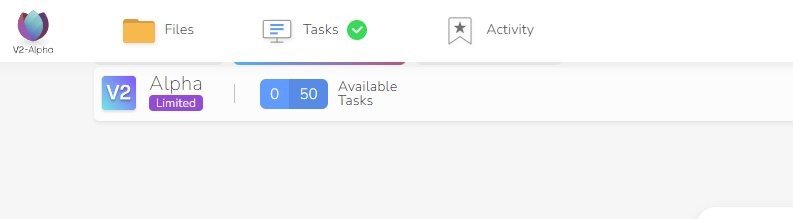
تبويبات منفصلة
يضم أعلى يسار النافذة الآن ثلاثة تبويبات:
- الملفات — مجلداتك ومحتواك، وهي واجهة التصفح الرئيسية.
- المهام — كل عمليات التنزيل النشطة والحديثة. راجع مقال صفحة المهام للتفاصيل.
- النشاط — سجل متواصل لإجراءات الحساب (قريبًا).
قبل V2: كانت المهام والملفات والنشاط كلها على شاشة واحدة. بعد V2: اختر التبويب وسترى فقط ما خُصص له ذلك التبويب.
.jpg)
العرض الشبكي
يضم تبويب الملفات الآن مفتاحًا للتبديل بين الشبكة والقائمة. يعرض العرض الشبكي الملفات كصور مصغّرة، وهو مفيد حين تبحث عن فيديو أو صورة من غلافه لا من اسم ملفه.
- عرض القائمة: اسم الملف والحجم والتاريخ والنوع. كثيف وقابل للفرز.
- العرض الشبكي: صور مصغّرة ومساحة نقر أكبر، وهو أفضل للوسائط.

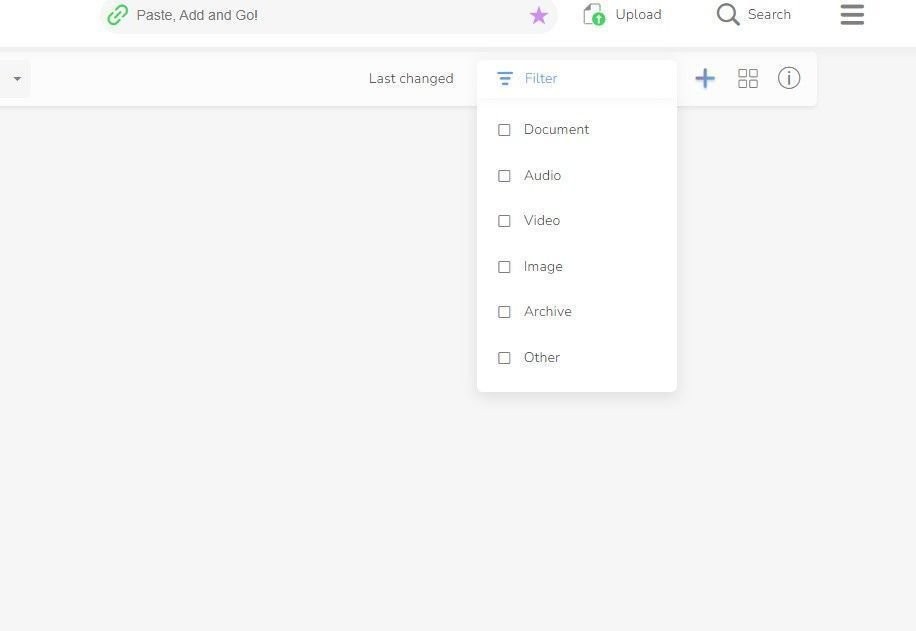
المرشحات
المرشحات متاحة بمفردها ومدمجة أيضًا في الشريط الرئيسي:
- النوع: التصفية حسب فئة الملف (فيديو، صوت، مستند، أرشيف، صورة).
- التاريخ: نطاقات تاريخ التعديل.
- الحجم: أكبر من حد معيّن أو أصغر منه.
- الاسم: مطابقة جزء من النص.
يمكنك الجمع بينها. ولوحة المرشحات قابلة للطي، فلا تظهر على الشاشة إلا حين تستخدمها.
عناصر تحكم مكررة
اختيار صغير لكنه متعمّد: الإجراءات الشائعة (التصفية والفرز وتبديل العرض) تظهر في أكثر من مكان. فعلى شاشة سطح مكتب عريضة، توجد نسخة قرب مكان مؤشرك أصلًا. وعلى الجوال، توجد نسخة أخرى في الشريط السفلي الثابت.
هذا تكرار مقصود في التصميم — فهو يقصّر المسافة إلى عنصر التحكم أينما كانت يدك.
أخف وأكثر إشراقًا — مع الوضع الداكن
كانت ألوان V1 أثقل وأكثر كثافة. أما V2 فتستخدم مساحات فارغة أكثر وخلفية أفتح. والوضع الداكن متاح الآن — بدّل إليه من قائمة الملف الشخصي إن كنت تفضل ألوانًا مناسبة للإضاءة الخافتة.
كيف تستخدمها اليوم
- سجّل الدخول إلى Seedr وافتح واجهة V2.
- ابدأ من تبويب الملفات للتصفح.
- استخدم مفتاح الشبكة/القائمة (أعلى يمين قائمة الملفات) للتبديل بين العرضين.
- افتح المرشحات لتضييق النتائج حسب النوع أو التاريخ أو الحجم أو الاسم.
- انتقل إلى المهام لمتابعة التنزيلات.
كل شيء متاح من التنقل الرئيسي. ولا توجد قوائم مخفية للميزات الأساسية.
ما الذي سيصل لاحقًا
واجهة V2 متاحة لكنها لم تكتمل. في القائمة:
- تبويب النشاط. التبويب موجود، وتسجيل المحتوى قيد الإنشاء.
- البحث الذكي. بحث قائم على المحتوى عبر الملفات (البحث اليوم قائم على اسم الملف).
- قائمة الرغبات. احفظ ملفات أو روابط لتنزيلها لاحقًا.
- جسور التخزين الخارجي. اربط Google Drive أو OneDrive وتصفحهما داخل واجهة Seedr.
هذه أمور معلنة وليست مُطلَقة بعد. نذكرها لأن بعضها ظاهر اليوم كتبويبات أو أيقونات نائبة في V2.
قيود تستحق الذكر
- بعض مسارات المستخدمين المتقدمين في V1 (اختصارات لوحة المفاتيح، العمليات الجماعية) مخفّضة في V2. وستعود قريبًا.
- ترتيبات الفرز المخصصة لا تُحفظ بين الجلسات بعد.
- وضع الجوال الأفقي له مشكلات في التخطيط على الأجهزة اللوحية الضيقة.
نتابع هذه المسائل ونعالجها في إصدارات التحديث.
الخلاصة
V2 أنظف، وبتبويبات، ومتجاوبة، وأخف عمدًا في عناصر التحكم الظاهرة. والثمن أن بعض عادات V1 تحتاج إلى إعادة تعلّم. ومعظم المستخدمين يتكيفون خلال جلسة واحدة.
لمزيد من التفاصيل حول تحسينات تجربة الاستخدام تحديدًا، راجع كيف تحسّن الواجهة الجديدة تجربة المستخدم.
هل كانت هذه المقالة مفيدة؟
مقالات ذات صلة

What's new for cloud storage, apps and your account in Seedr, October 2026
External storage from the + menu, Google Drive folders, cloud transfers that resume and retry, cloud conversions, your signed-in devices and new languages.
What's new for your files in Seedr, October 2026
The Tools tab, tags and metadata, Save to folder when adding a link, safer folder moves, an easier phone experience and a much faster files page.
What's new in Seedr downloads, October 2026
HTTP/3 downloads tuned for speed, downloads that no longer get stuck, clearer tracker messages, more supported link sites and smaller fixes.